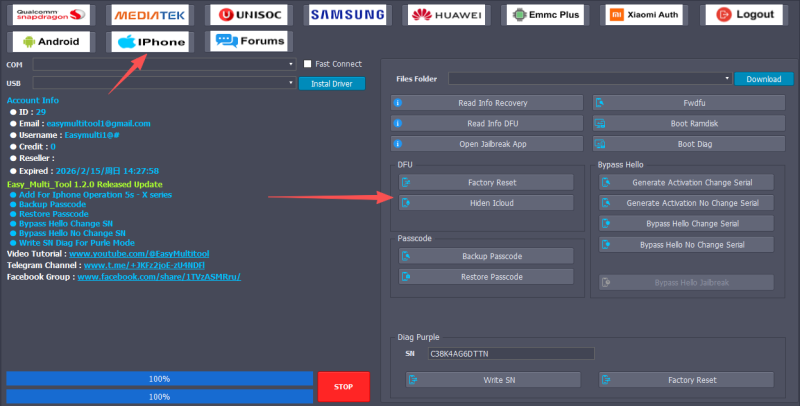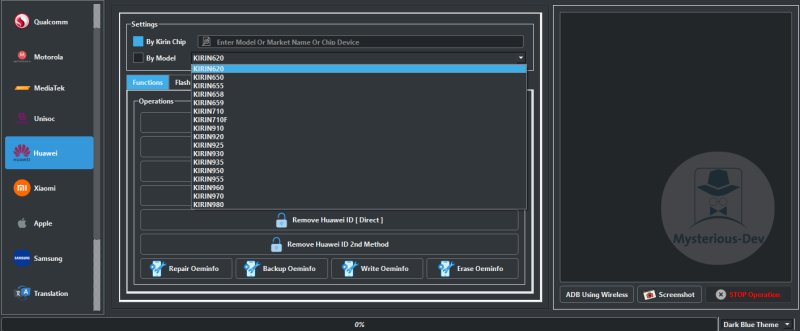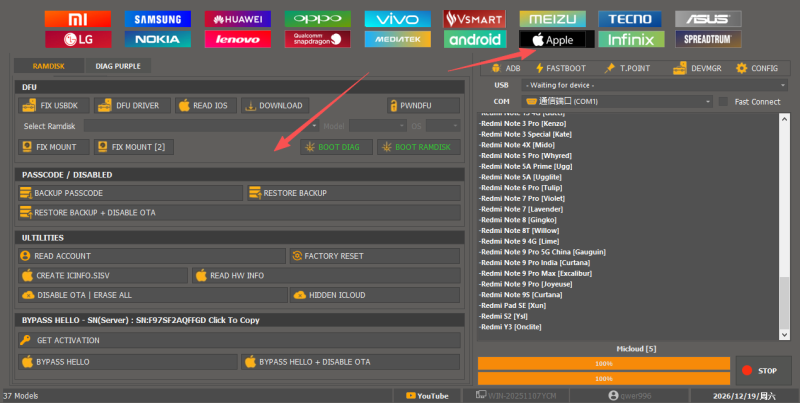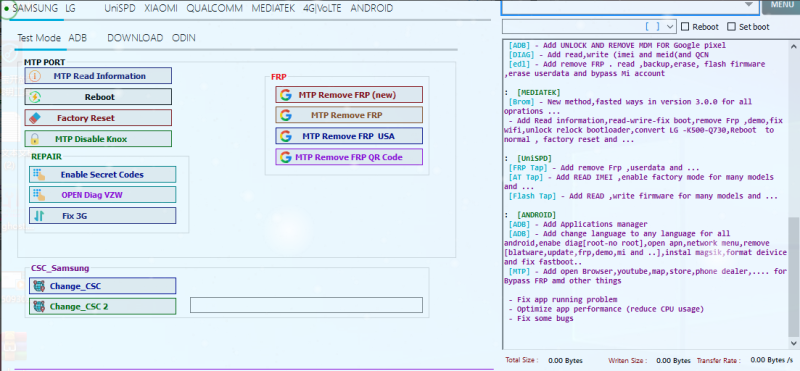



多功能刷机工具用于快速启动、恢复和内核刷机
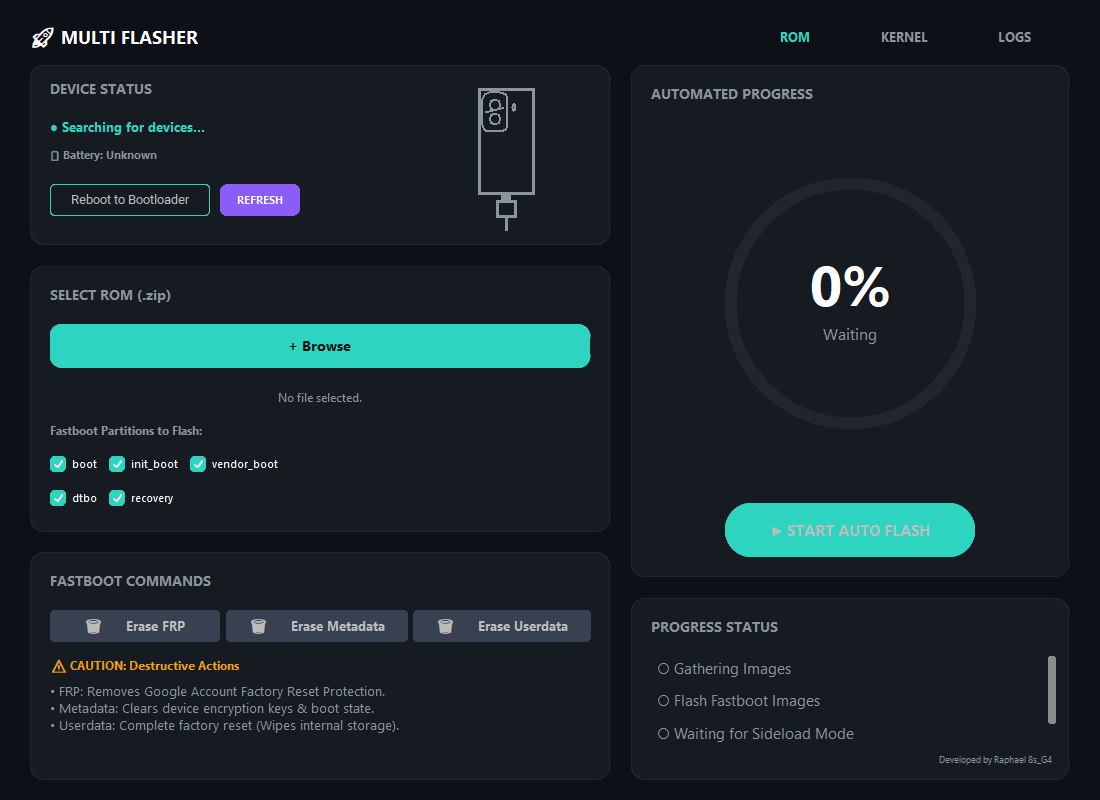
一款简单的 Android 刷机工具。该工具帮助用户轻松刷入自定义 ROM、内核、恢复文件和重要的 Fastboot。很多人使用不同的命令窗口和不同的刷机工具,但这个软件把所有东西都放在一个干净的地方。界面看起来现代而且非常容易理解,即使是初学者也能理解。
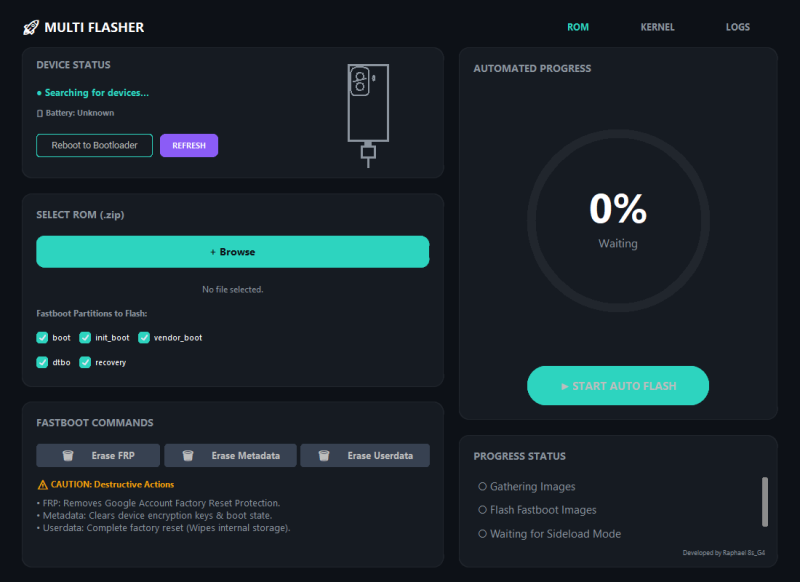
加了许多有用的分区。现在用户可以只刷自己想要的分区,而不是全部刷。它还包含FRP、元数据和用户数据的直接Fastboot选项。现在界面比旧版本更简洁、更大、更专业。
![图片[1]-多功能刷机工具用于快速启动、恢复和内核刷机-www.ygw68.cn-无线资源网](https://ygw68.cn/wp-content/uploads/2026/05/ScreenShot_2026-05-20_184751_469-1024x745.png)
功能介绍
- 左右Fastboot分区刷写
- 分别返回启动、init_boot、vendor_boot、DTBO和Restore
- 一键 FRP 选项
- 直接从Fastboot模式中删除元数据
- 使用数据用户进行出厂恢复设置
- 现代暗色界面设计
- 内核刷写支持
- 实时闪烁进度追踪器
- 选定分区的细节检查表
- 自动设备检测
- ADB和Fastboot支持
- 防止意外接近的安全保护
- 智能启用和禁用按钮系统
- 支持ZIP ROM包
- 简单的恢复选项
- 调试用的简单日志部分
说明
最大的新功能是分区刷写。在这次更新之前,用户需要把所有的东西都刷在一起。现在你只能选择需要的分区,比如启动分区或恢复分区。这在测试内核或修复启动问题时非常有用。
另一个重要的新增功能是Fastboot塔部分。有时客户会遇到FRP锁问题或设备在刷机失败后被加密。在我的测试中,删除元数据和用户数据运行正常,帮助设备快速选项清理。
防误关保护也是一项非常智能的功能。很多新手用户在刷机过程中会不小心关闭刷机工具,这可能会导致手机变砖。现在,该工具会在刷机过程中禁用关闭按钮,大大提高了安全性。
如何使用
如何使用 ROM Flasher Pro V4
- 网站下载文件。
- 使用 WinRAR 或 7-Zip 解压缩 ZIP 文件。
- 在您的电脑上安装通用安卓USB驱动程序。
- 在您的安卓设备上启用USB调试。
- 将设备启动到 Fastboot 模式或 Recovery 模式。
- 以管理员身份打开软件
- 使用 USB 数据线连接手机。
- 等待工具检测到您的设备。
- 点击“浏览”按钮,选择 ROM ZIP 文件或内核文件。
- 选择要刷写的分区。
- 点击“开始自动刷机”。
- 请等待刷机过程完全完成。
- 刷机过程中请勿断开电缆。
- 刷机完成后,请重启设备。
重要说明
务必使用与您的设备型号相匹配的 ROM。错误的 ROM 文件可能会导致手机变砖。刷机前请确保电量高于 50%。如果 Windows Defender 显示警告,请不要惊慌。这是因为该软件在后台使用了 ADB 和 Fastboot 命令。该工具运行正常,没有任何问题。
刷机有风险,请评估好在操作!
刷机有风险,请评估好在操作!
刷机有风险,请评估好在操作!
© 版权声明
THE END